




MJ Mini(PTC-1148)快速操作指南
信息来源: 时间:2015-07-24 点击次数:
一.打开仪器电源
打开仪器电源,键盘上Cooling/Heating灯开始闪烁。仪器进行自检。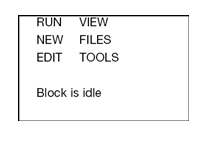 自检通过,主菜单将显示。
1.主菜单显示
Run:执行程序
New:创建新程序
Edit:对保存的程序进行修改
View:对程序进行浏览
Files:文件夹管理
Tools:仪器的配置
2.控制面板说明
Select Keys(左,右,上,下键):在LCD窗口上移动光标。
Proceed/Enter:接受所选菜单或选项;在运行中使程序进入到下一步。
Cancel:终止运行中的程序运行;在程序创建或编辑中取消最近的一步。
Pause:暂停运行中的程序;进行日本片假名的输入。
Instant:启动恒温孵育功能。
Screen:在程序状态屏幕之间切换,即在程序运行中在Main Menu和时间剩余屏幕之间切换。此外,此按钮还可在Main Menu和About屏幕之间切换,使用户可以交替浏览文本和图形显示。
二.运行程序及编辑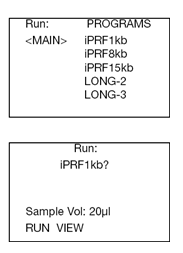
1.选择已保存的程序进行运行
在Main Menu上选择Run,点击Proceed。客户的程序一般保存在Main文件夹或Custom文件夹中。使用Select键进行选择,选中所需文件后点击Proceed。屏幕将显示如下:
前两行显示所选中的程序名称。输入样品体积后,点击Proceed。光标将移到Run选项上。在运行程序之前,可以选择View来浏览程序,选择View,点击Proceed。
在浏览过程序后,可再次点击Proceed,返回前一屏幕,然后选择Run,点击Proceed开始运行程序。
A.选择温度控制模版或底座控制模式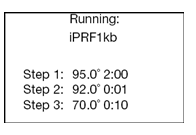
一般情况下仪器的默认模式是Temperature Control Method。这种方式补偿了样品的温度滞后于底座温度的情况。在Sample Vol中输入0后,将进入Block Control Mode。此模式会使样品到达设定温度的时间略长于设定时间。
B.浏览运行时间屏幕
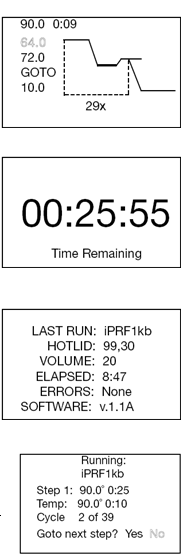
当程序运行时,运行时间将显示如下:
点击向左箭头键,可以浏览热盖温度。点击向右箭头键,可以浏览运行的总时间,程序所剩时间,当前正在运行的循环数。放开按键后,将返回运行状态屏幕。
C.浏览温度显示屏幕
点击Screed按钮,可以在运行程序的不同显示之间切换。点击Screen后,温度显示屏幕如下:
D.所剩时间显示
点击Screed按钮一次,可以浏览程序所剩时间。再次点击Screen按钮可返回Main Menu。
E.浏览程序完成屏幕
程序完成后,仪器会发出警报声,Main Menu显示。从Main Menu,可选择Screen按钮浏览刚运行完的程序的参数。
F.在程序运行中手动进入下一步
在程序运行中,点击Proceed可以提前进入下一步,即使仪器正在升温中。
选择Yes,点击Proceed。程序将进入到下一步。
G.在运行中暂停
点击Pause可临时暂停正在运行中的程序。在运行时间程序界面上计时器将被Pause替代。样品将在显示的温度下维持状态直到点击Pause或Proceed键,点击后程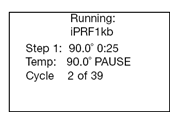 序将继续进行。
程序在运行至某一步时,点击Pause,在设定温度到达前,程序不会暂停直到到达设定温度。
H.停止运行程序
点击Cancel可停止正在运行的程序。取消界面将显示,选择Yes,点击Proceed确认取消。屏幕显示总的运行时间。点击Proceed可返回主界面。
注意:关掉仪器的电源,不会终止运行程序。仪器将在再次开机后继续运行上次被终止的程序。
I.启动恒温孵育功能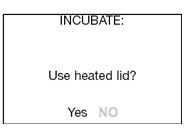
MJ Mini可执行恒温孵育功能。点击Instant,屏幕将显示热盖使用信息。选择Yes或No,点击proceed确认。
通过键盘输入0度至99.9度的任何一温度,点击Proceed。仪器将在设定温度下孵育样品直至点击cancel。
2.创建运行程序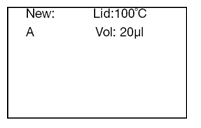
A.开始创建新程序
在Main Menu中选择New,点击Proceed,命名屏幕将出现。
B.命名程序
由1-8位字母或数字组成,输入程序名称后,点击Proceed两次接受完整的名字。如果此名字已被使用,Name In Use的屏幕将显示。点击Proceed,然后输入不同的名字。
C.选择温度控制模式
选择热盖温度
程序命名后,需要输入热盖温度。输入所需数值,点击Proceed。如果不改变默认温度,直接点击Proceed即可。
D.输入样品体积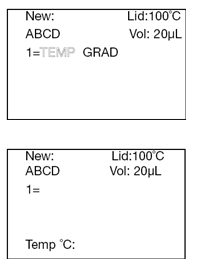
输入样品体积(1-100微升),点击Proceed。
如果要使用Block Temperature Control Mode,在样品体积处输入0。
E.输入程序步骤
在Edit Menu中有两个选项:
Temp:输入温度步骤
Grad:输入梯度步骤
(1)输入温度步骤
选择Temp,点击Proceed。用键盘输入0至100度间任何一数字,点击Proceed。设定温度将移
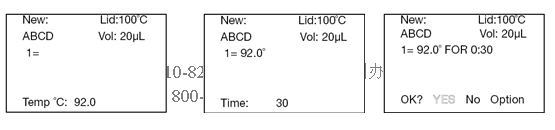
到屏幕第三行,最下面一行需要输入温度维持时间。点击Proceed。维持时间移到第三行。确认信息出现在第三行,选择Yes,No或Option,点击Proceed。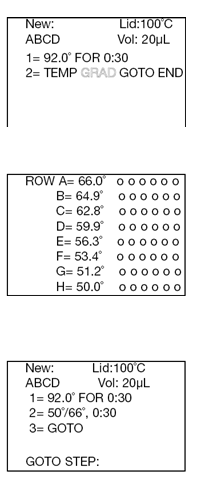
(2)输入梯度步骤
在Enter Menu中选择Grad,点击Proceed。
设置梯度界面将显示,输入最低温度,点击Proceed。然后输入
最高温度,点击Proceed。最大温度梯度范围是16度。
输入温度梯度维持时间,点击Proceed。确认信息出现,选择Yes,No。预先浏览可选择Option,选择Preview。屏幕将显示每一行的温度值。
F.输入Goto步骤
在温度步骤输入后,Goto步骤将出现。在Enter Menu中选择Goto,屏幕将显示Goto界面。
输入循环回的步骤数字,点击Proceed。输入循环数目,点击Proceed。
选择Yes或No,然后点击Proceed。
G.输入终止步骤
从Enter Menu中选择End。屏幕将在倒数第二行自动显示End,最后一行显示确认信息,选择Yes或No,点击Proceed。选择Yes后,仪器将自动跳出程序可以保存到的文件夹。选择需要保存到的文件夹,点击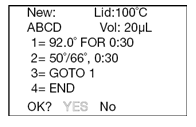 Proceed。
H.用Options对程序步骤进行修改
从温度步骤中选择Option,点击Proceed,菜单选项将出现四个选项:
Inc可以选择每循环一次,该步骤的温度升高或降低固定值。
Ext可以选择每循环一次,该步骤的控温时间增加或减少固定值。
Rate可以使温度变化速率比最大温度变化速率低
Beep可以使仪器在温度到达设定温度时发出警报声
3.在程序运行中进行修改
在程序中进行修改,需要使用Edit模式。
A.修改最后输入的数值或菜单选项
点击Cancel。选项将被取消,则需要输入另外的数值或菜单选项。点击Proceed进行确认。
B.改变程序中的前面的步骤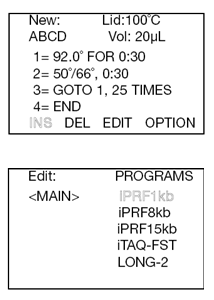
在创建程序过程中,把光标移动到需要编辑的温度和维持时间上,点击Cancel,输入新数值,点击Proceed。如果需要改变步骤的类型,需要把整个步骤先删除,然后插入新的步骤。
C.对已有程序进行编辑,通过Edit键进行。
(1)开始编辑
从Main Menu中选择Edit,点击Proceed开始编辑。从文件夹中找出要编辑的程序查找并修改所需的步骤。
使用select向上或向下浏览程序。把光标放置在需要更改数值的步骤上,输入新的数值,点击Proceed。增加或删除或修改一个选项,可以把光标放在步骤号码上,点击Proceed。屏幕中出现Edit,Insert,Option和Delete,可根据需要进行选择,对程序进行步骤的编辑,插入,删除。
(2)在图像模式中进行编辑
在图形模式下进行编辑仅限于修改温度,维持时间,Goto数目,此模式下无法插入或删除步骤,在温度步骤中也不能增加选项。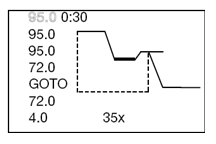
在图形界面下进行修改,从Main Menu选择Edit。屏幕显示文本模式。用Select键在屏幕上移动,当光标在程序的某步骤上时,点击Screen按钮显示图形模式。需要在此模式下修改设置,用Select键在步骤间移动,光标所在位置,图形上相应的位置会高亮显示,在该步骤中重新输入数值。选择Proceed接受修改。
退出图形界面,可再次点击Screen键,返回文本模式。此模式下可继续编辑程序或选择保存或取消编辑。
(3)保存编辑后的程序
用右Select键使光标滚动到程序的最后步骤,使光标处在步骤数上,点击Proceed。选择End或Insert。
(4)取消程序的修改
用Select键移动光标至任何一步骤,点击Cancel。确认修改的信息将出现。选择Yes或No,点击proceed。
三.File菜单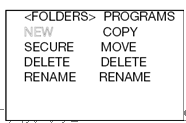
在File Menu菜单选项中,New是创建新的文件夹,Copy是在不同的文件夹中拷贝程序文件,Move是将程序文件移动到不同的文件夹中,Rename是文件改名,Delete是删除文件或文件夹,Secure是文件夹加密。
在Files Menu中选择所需项目,点击Proceed。可执行的操作包括创建文件夹,给文件夹加密,删除文件夹,重新命名文件夹,复制程序,移动程序,删除程序和重新命名程序。
四.设置工具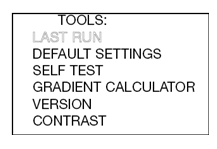
可进行如下操作:
浏览仪器最后一次运行的程序
浏览和/或修改热盖的默认设置
执行自检
使用梯度计算器
检查仪器的软件版本
改变仪器屏幕的对比度
 川公网安备 51010702000030号